USB Port: आज के समय में लैपटॉप, डेस्कटॉप, स्मार्टफोन, स्मार्ट टीवी और अन्य डिजिटल डिवाइसों में USB पोर्ट का इस्तेमाल आम हो गया है। फोन चार्ज करने से लेकर पेन ड्राइव, हार्ड डिस्क, कीबोर्ड और माउस कनेक्ट करने तक, लगभग हर काम में इनकी जरूरत पड़ती है। हालांकि कई डिवाइसों में USB पोर्ट अलग-अलग रंगों में दिखाई देते हैं, जिससे कई लोगों के मन में सवाल उठता है कि इन रंगों का मतलब क्या है।
रंगों से आसान हुई USB वर्जन की पहचान
USB तकनीक की शुरुआत 1996 में हुई थी। समय के साथ डेटा ट्रांसफर स्पीड बढ़ती गई, लेकिन USB-A पोर्ट देखने में लगभग एक जैसे रहते थे। इसी वजह से कई निर्माताओं ने अलग-अलग USB वर्जन की पहचान आसान बनाने के लिए रंगों का इस्तेमाल शुरू किया। हालांकि USB-IF ने इसे कभी अनिवार्य मानक नहीं बनाया, लेकिन धीरे-धीरे यह एक अनौपचारिक पहचान बन गई।
ये भी पढ़ें: ChatGPT भी नहीं रहा सुरक्षित? AI हैकिंग के नए तरीके ने एक्सपर्ट्स की उड़ाई नींद
हर रंग का अलग मतलब
- सफेद (White): USB 1.x स्टैंडर्ड से जुड़ा, अब लगभग इस्तेमाल से बाहर।
- काला (Black): USB 2.0 पोर्ट, अधिकतम 480 Mbps डेटा ट्रांसफर स्पीड।
- नीला (Blue): USB 3.0 पोर्ट, 5 Gbps तक डेटा ट्रांसफर स्पीड।
- टील/हरा-नीला (Teal): USB 3.1 Gen 2 या USB 3.2 Gen 2, 10 Gbps तक स्पीड (ब्रांड के अनुसार अलग हो सकता है)।
- लाल (Red): हाई-परफॉर्मेंस USB पोर्ट, तेज डेटा ट्रांसफर के साथ Always-On Charging फीचर।
- पीला (Yellow): पावर-शेयरिंग पोर्ट, सिस्टम स्लीप या स्टैंडबाय मोड में भी चार्जिंग सपोर्ट।
- नारंगी (Orange): विशेष चार्जिंग पोर्ट, डिवाइस बंद या स्लीप मोड में भी चार्जिंग जारी रख सकता है।
USB-C में क्यों नहीं दिखते अलग रंग?
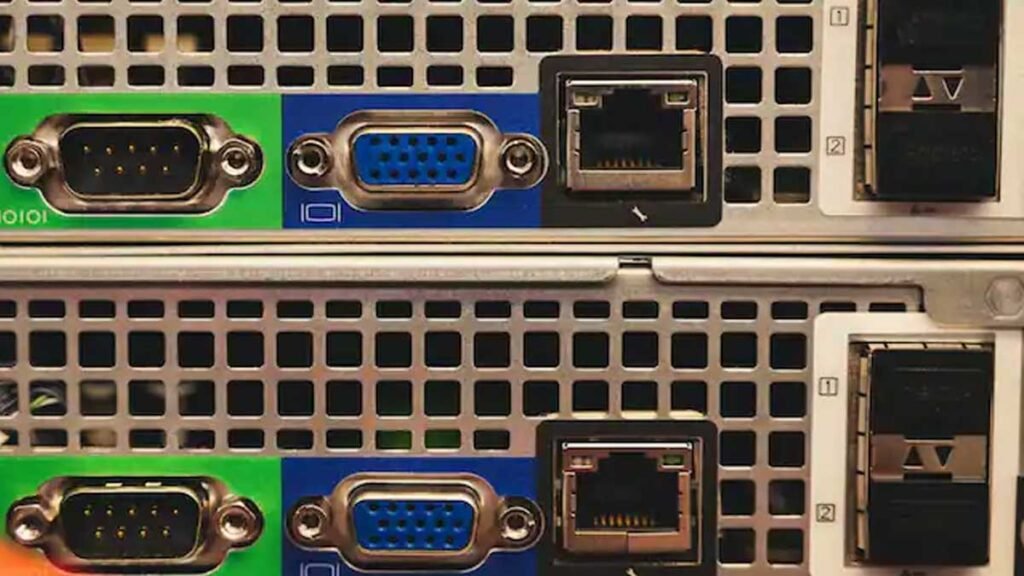
USB-C एक मल्टीपर्पज इंटरफेस है, जो डेटा ट्रांसफर और चार्जिंग के अलावा वीडियो आउटपुट, ऑडियो ट्रांसमिशन, Thunderbolt, DisplayPort, HDMI, Ethernet और एक्सटर्नल GPU जैसी कई सुविधाओं को सपोर्ट कर सकता है। ऐसे में केवल एक रंग के जरिए उसकी पूरी क्षमता बताना संभव नहीं है।
ये भी पढ़ें: पहली सेल में Lava Bold N2 5G पर बड़ा डिस्काउंट, कीमत जानकर चौंक जाएंगे!
USB-C की क्षमता कैसे पहचानें?
USB-C पोर्ट की विशेषताओं को समझने के लिए उसके पास बने लोगो और चिन्हों पर ध्यान देना चाहिए। “SS” SuperSpeed USB सपोर्ट का संकेत देता है, Thunderbolt का बिजली जैसा चिन्ह हाई-स्पीड कनेक्टिविटी को दर्शाता है, जबकि बैटरी और DisplayPort के लोगो क्रमशः चार्जिंग और वीडियो आउटपुट सपोर्ट की जानकारी देते हैं। यदि किसी पोर्ट पर कोई चिन्ह न हो तो सही जानकारी के लिए डिवाइस की आधिकारिक स्पेसिफिकेशन या यूजर मैनुअल देखना सबसे बेहतर विकल्प है।

रायमीन, एक अनुभवी कंटेंट राइटर हैं, जिन्हें टेक्नोलॉजी और ऑटोमोबाइल विषयों पर लिखने का 3 वर्षों का अनुभव है। वह Hind 24 के साथ जुड़ी हुई हैं और पाठकों तक सटीक व उपयोगी जानकारी पहुंचाती हैं।